Lernpfad:Einführung in Scratch 3/11: Unterschied zwischen den Versionen
Zur Navigation springen
Zur Suche springen

 Heft-Aufgabe
Jneug (Diskussion | Beiträge) (Die Seite wurde neu angelegt: „{{subst:Lernpfad:Einführung in Scratch/10}}“) |
Jneug (Diskussion | Beiträge) Keine Bearbeitungszusammenfassung |
||
| (9 dazwischenliegende Versionen desselben Benutzers werden nicht angezeigt) | |||
| Zeile 1: | Zeile 1: | ||
{{NNavigation}} | {{NNavigation}} | ||
== | == Programmablaufpläne == | ||
{{Info:Start}} | |||
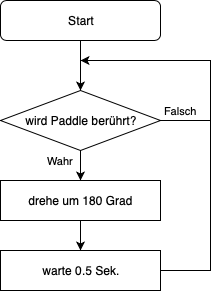
[[wikipedia:Algorithmen|Algorithmen]] und insbesondere die ''Kontrollstrukturen'' der entsprechenden Kategorie lassen sich gut und übersichtlich in sogenannten [[Programmablaufplan|Programmablaufplänen]] (PAP) darstellen. Zu diesen ''Kontrollstrukturen'' gehören auch die dir nun bekannten <sb>wiederhole fortlaufend :: stack</sb> und <sb>falls <> dann :: stack</sb> Blöcke. | |||
Ein solcher <sb>wiederhole fortlaufend :: stack</sb> Block wird unabhängig von der Programmiersprache als '''kopfgesteuerte Schleife''' bezeichnet und dargestellt. Gleiches gilt auch für den <sb>falls <> dann :: stack</sb> Block, welcher als '''Bedingte Anweisung''' oder '''Verzweigung''' bekannt ist. | |||
{{Info:End}} | |||
[[Datei:Pong | [[Datei:Scratch3 Pong PAP.png|center|thumb|Beispiel für einen einfachen Programmablaufplan zum Algorithmus aus {{Pfad|8|Schritt 8}}.]] | ||
{{Aufgabe:Start|Heft-Aufgabe}} | |||
# Studiere die Elemente eines PAPs auf der Seite [http://eitidaten.fh-pforzheim.de/daten/labore/if1lt/20_bet_bti/PAP-Howto.pdf http://eitidaten.fh-pforzheim.de/daten/labore/if1lt/20_bet_bti/PAP-Howto.pdf] und vergleiche sie mit dem Beispiel oben. | |||
<!-- # Erstelle Programmablaufpläne für alle drei Algorithmen des Balls, die du bisher im Pong-Projekt programmiert hast. --> | |||
{{Aufgabe:End}} | |||
< | |||
Aktuelle Version vom 14. Juni 2021, 12:14 Uhr


Programmablaufpläne
Algorithmen und insbesondere die Kontrollstrukturen der entsprechenden Kategorie lassen sich gut und übersichtlich in sogenannten Programmablaufplänen (PAP) darstellen. Zu diesen Kontrollstrukturen gehören auch die dir nun bekannten wiederhole fortlaufend :: stack und falls <> dann :: stack Blöcke.
Ein solcher wiederhole fortlaufend :: stack Block wird unabhängig von der Programmiersprache als kopfgesteuerte Schleife bezeichnet und dargestellt. Gleiches gilt auch für den falls <> dann :: stack Block, welcher als Bedingte Anweisung oder Verzweigung bekannt ist.

Beispiel für einen einfachen Programmablaufplan zum Algorithmus aus Schritt 8.
- Studiere die Elemente eines PAPs auf der Seite http://eitidaten.fh-pforzheim.de/daten/labore/if1lt/20_bet_bti/PAP-Howto.pdf und vergleiche sie mit dem Beispiel oben.