Lernpfad:Einführung in Scratch 3/3: Unterschied zwischen den Versionen
Zur Navigation springen
Zur Suche springen
Jneug (Diskussion | Beiträge) |
Jneug (Diskussion | Beiträge) |
||
| Zeile 4: | Zeile 4: | ||
Lösche zunächst einmal die Scratch-Katze aus der Übersicht der Figuren, indem du per Rechtsklick auf diese '''Löschen''' wählst. | Lösche zunächst einmal die Scratch-Katze aus der Übersicht der Figuren, indem du per Rechtsklick auf diese '''Löschen''' wählst. | ||
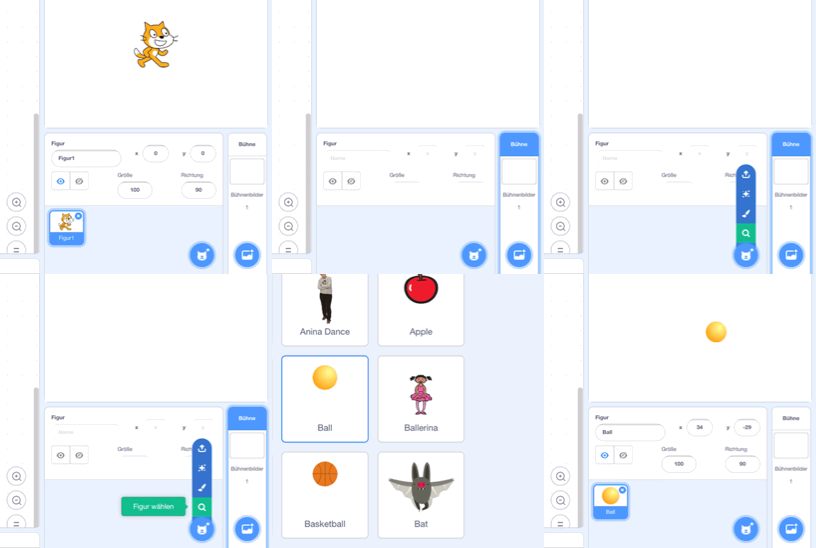
Klicke nun auf das Figurensymbol von Scratch {{Scratch3/ui| | Klicke nun auf das Figurensymbol von Scratch {{Scratch3/ui|sprite}}, um das Figurenmenü zu öffnen. Wie bei Bühnenbildern kannst du mit der Lupe {{Scratch3/ui|search}} die '''Figurenbibliothek''' anzeigen. Suche einen Ball und klicke darauf, um ihn als Figur ins Projekt einzufügen. | ||
[[Datei:Scratch3 Pong Figuren.gif|center|border|Importieren neuer Figuren in Scratch 3.]] | [[Datei:Scratch3 Pong Figuren.gif|center|border|Importieren neuer Figuren in Scratch 3.]] | ||
Aktuelle Version vom 28. Januar 2019, 17:47 Uhr


Figuren erstellen
Lösche zunächst einmal die Scratch-Katze aus der Übersicht der Figuren, indem du per Rechtsklick auf diese Löschen wählst.
Klicke nun auf das Figurensymbol von Scratch ( ), um das Figurenmenü zu öffnen. Wie bei Bühnenbildern kannst du mit der Lupe (
 ) die Figurenbibliothek anzeigen. Suche einen Ball und klicke darauf, um ihn als Figur ins Projekt einzufügen.
