Lernpfad:Das micro:glow/2: Unterschied zwischen den Versionen
Zur Navigation springen
Zur Suche springen
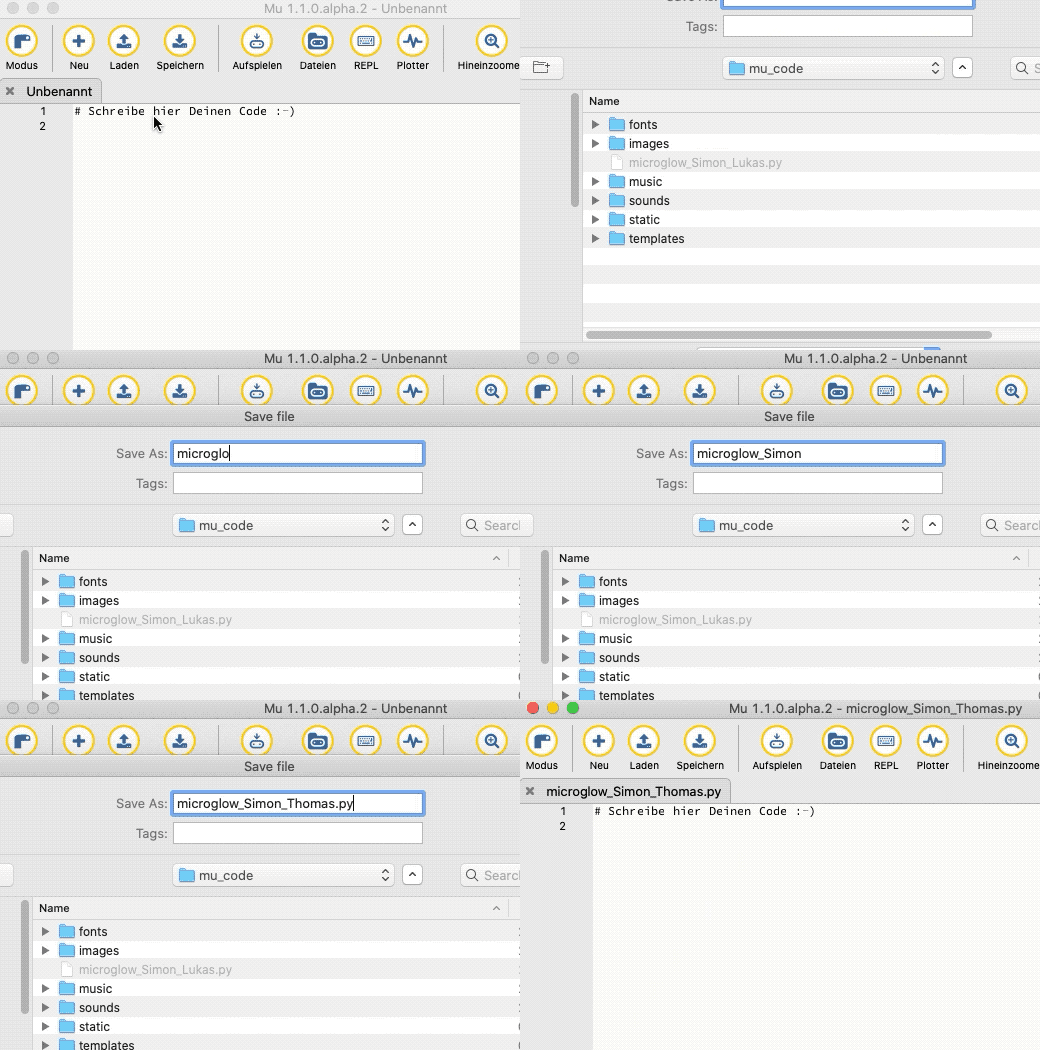
 Achte darauf, dass dein Mu-Editor im "BBC micro:bit" Modus ist. Du erkennst dies daran, dass oben statt einem "Ausführen" Button ein "Aufspielen" Button zu sehen ist.
Jneug (Diskussion | Beiträge) |
Jneug (Diskussion | Beiträge) Keine Bearbeitungszusammenfassung |
||
| Zeile 4: | Zeile 4: | ||
[[Bild:Mu_DateiSpeichern.gif|center|frame|Speichern einer Projektdatei im Mu-Editor.]] | [[Bild:Mu_DateiSpeichern.gif|center|frame|Speichern einer Projektdatei im Mu-Editor.]] | ||
{{Warnung|Achte darauf, dass dein Mu-Editor im "BBC micro:bit" Modus ist. Du erkennst dies daran, dass oben statt einem "Ausführen" Button ein "Aufspielen" Button zu sehen ist.}} | |||
Version vom 28. Januar 2020, 10:09 Uhr


Eine Projektdatei anlegen
Zuerst musst du für deinen micro:glow eine neue Projektdatei anlegen. Wir nutzen den Mu-Editor für unser Projekt. Öffne das Programm und gehe oben auf Speichern. Wähle einen passenden Ordner, in dem das Projekt gespeichert werden soll und gib einen Dateinamen an, der auch die beteiligten SchülerInnen kennzeichnet (z.B. "microglow_name1_name2.py").

Speichern einer Projektdatei im Mu-Editor.