Lernpfad:Einführung in Scratch 3/10: Unterschied zwischen den Versionen
Zur Navigation springen
Zur Suche springen
Jneug (Diskussion | Beiträge) (Die Seite wurde neu angelegt: „{{subst:Lernpfad:Einführung in Scratch/10}}“) Markierungen: Mobile Bearbeitung Mobile Web-Bearbeitung |
Jneug (Diskussion | Beiträge) |
||
| Zeile 2: | Zeile 2: | ||
== Siegbedingung programmieren == | == Siegbedingung programmieren == | ||
Damit das Spiel stoppt, wenn der Ball | Damit das Spiel stoppt, wenn der Ball die Wand berührt, führst du folgende Schritte durch: | ||
# Klicke auf das kleine Bühnenbild | # Klicke auf das kleine Bühnenbild unten rechts unter der Bühne und dann oben links auf den Reiter {{Scratch3/Reiter|Bühnenbilder}}, um es zu bearbeiten. | ||
# Klicke auf das ''Linienwerkzeug'' {{Scratch2/ui|Line}}, wähle eine ''Farbe'' aus und bestimme die ''Linienbreite'' mit dem Regler unten links. | # Klicke auf das ''Linienwerkzeug'' {{Scratch2/ui|Line}}, wähle eine ''Farbe'' aus und bestimme die ''Linienbreite'' mit dem Regler unten links. | ||
# Ziehe nun eine gerade Linie auf dem unteren Rand des Bühnenbilds. Damit die Linie gerade wird, halte dabei die ''Umschalttaste'' ({{Taste|⇧}}) auf der Tastatur gedrückt. Falls sie dir nicht gefällt, kannst du die letzte Aktion mit einem Klick auf den ''Rückgängig-Pfeil'' {{Scratch2/ui|Undo}} zurücksetzen. | # Ziehe nun eine gerade Linie auf dem unteren Rand des Bühnenbilds. Damit die Linie gerade wird, halte dabei die ''Umschalttaste'' ({{Taste|⇧}}) auf der Tastatur gedrückt. Falls sie dir nicht gefällt, kannst du die letzte Aktion mit einem Klick auf den ''Rückgängig-Pfeil'' {{Scratch2/ui|Undo}} zurücksetzen. | ||
Version vom 31. Januar 2019, 22:45 Uhr


Siegbedingung programmieren
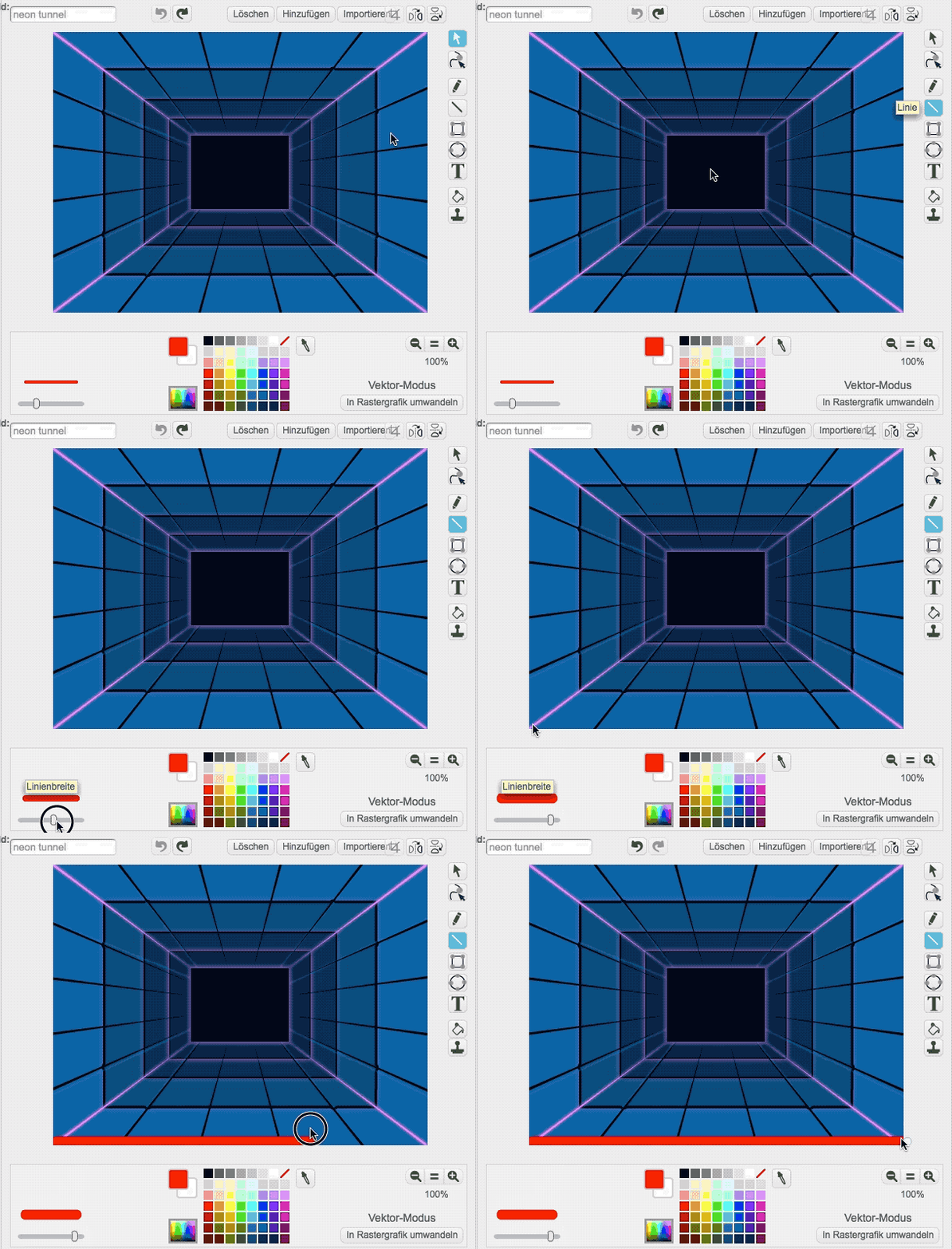
Damit das Spiel stoppt, wenn der Ball die Wand berührt, führst du folgende Schritte durch:
- Klicke auf das kleine Bühnenbild unten rechts unter der Bühne und dann oben links auf den Reiter
 Bühnenbilder, um es zu bearbeiten.
 - Klicke auf das Linienwerkzeug (
 ), wähle eine Farbe aus und bestimme die Linienbreite mit dem Regler unten links.
 - Ziehe nun eine gerade Linie auf dem unteren Rand des Bühnenbilds. Damit die Linie gerade wird, halte dabei die Umschalttaste (⇧) auf der Tastatur gedrückt. Falls sie dir nicht gefällt, kannst du die letzte Aktion mit einem Klick auf den Rückgängig-Pfeil (
 ) zurücksetzen.

Wähle nun den Ball aus, klicke auf den Reiter Skripte und baue dieses Skript nach, damit der Ball stoppt, wenn er die farbige Linie berührt:
Wenn die grüne Flagge angeklickt
wiederhole fortlaufend
  falls <wird Farbe [#FF0000] berührt> dann
    stoppe [alles v]
  end
end
Damit das Skript funktioniert, musst du noch auf das kleine Quadrat im wird Farbe [#000000] berührt Befehl klicken. Nun gehst du mit dem Mauszeiger auf die von dir gemalte Linie und klickst darauf. Das Skript weiß nun, dass es stoppen muss, wenn der Ball genau diese Farbe berührt!