Lernpfad:Einführung in Scratch 3/1: Unterschied zwischen den Versionen
Zur Navigation springen
Zur Suche springen

Jneug (Diskussion | Beiträge) Keine Bearbeitungszusammenfassung |
Jneug (Diskussion | Beiträge) Keine Bearbeitungszusammenfassung |
||
| Zeile 20: | Zeile 20: | ||
Wenn du fertig bist mit arbeiten oder du unterbrechen musst, dann '''musst du dein Projekt speichern'''. In Scratch musst du dazu oben auf ''Datei'' und dann ''Datei auf deinem Computer speichern'' klicken. Dann kannst du einen Ordner für Deine Datei auswählen. | Wenn du fertig bist mit arbeiten oder du unterbrechen musst, dann '''musst du dein Projekt speichern'''. In Scratch musst du dazu oben auf ''Datei'' und dann ''Datei auf deinem Computer speichern'' klicken. Dann kannst du einen Ordner für Deine Datei auswählen. | ||
[[Datei:Scratch DownloadProject.gif|center| | [[Datei:Scratch DownloadProject.gif|center|600px]] | ||
{{Info:End}} | {{Info:End}} | ||
Version vom 6. Dezember 2020, 23:26 Uhr

Die Benutzeroberfläche
Scratch 3 kann entweder direkt im Browser oder als Offline Editor benutzt werden. Beide Versionen können in verschiedenen Sprachen benutzt werden. Auf dem kleinen Globus ( ) oben links kannst Du jederzeit die Sprache wechseln.
Starte Scratch 3 und dir wird ein neues, leeres Projekt angezeigt.

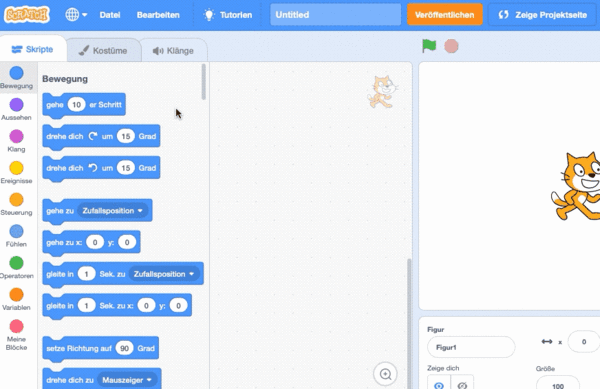
Die Benutzeroberfläche von Scratch 3 besteht zunächst aus drei Bereichen:
- Rechts oben wird die Bühne angezeigt. Hier siehst du alle Figuren und ihre Bewegungen.
- Rechts unten siehst du Symbole für die Bühne (ganz rechts) und alle Figuren, die im Projekt vorhanden sind.
- Der größte Bereich ist auf der rechten Seite. Dieser ist noch einmal in drei Reiter eingeteilt:
 Skripte,
  Kostüme bzw. Bühnenbilder und
  Klänge.
- Skripte sind die Programme, die du für die Figuren und die Bühne programmierst.
- Das Aussehen der Figuren bzw. der Bühne kannst du unter Kostüme bzw. Bühnenbilder anpassen. Die Bühne kann mehrere Bühnenbilder haben, zwischen denen du wechseln kannst. Genauso können Figuren mehrere Kostüme besitzen.
- Im Reiter Klänge findest du Töne, die in deinem Projekt abgespielt werden können.
Wenn du fertig bist mit arbeiten oder du unterbrechen musst, dann musst du dein Projekt speichern. In Scratch musst du dazu oben auf Datei und dann Datei auf deinem Computer speichern klicken. Dann kannst du einen Ordner für Deine Datei auswählen.
