Lernpfad:Einführung in LibreLogo/2: Unterschied zwischen den Versionen
Zur Navigation springen
Zur Suche springen

Jneug (Diskussion | Beiträge) Markierungen: Mobile Bearbeitung Mobile Web-Bearbeitung |
Jneug (Diskussion | Beiträge) Markierungen: Mobile Bearbeitung Mobile Web-Bearbeitung |
||
| Zeile 7: | Zeile 7: | ||
{{Aufgabe:End}} | {{Aufgabe:End}} | ||
Jetzt könntest du schon dein erstes Programm schreiben. Allerdings solltest du vorher noch ein paar Einstellungen vornehmen, um besser an deinem Projekt arbeiten zu können: | Jetzt könntest du schon dein erstes Programm schreiben. Allerdings solltest du vorher noch ein paar Einstellungen vornehmen, um besser an deinem Projekt arbeiten zu können: | ||
{{Aufgabe:Start|Icon=LibreOffice Logo.jpg}} | |||
# Stell zunächst die Schrift auf die Schriftart <code style="font-family:Courier New,Courier,monospace">Courier New</code> und Schriftgrösse <code>13</code> ein. | # Stell zunächst die Schrift auf die Schriftart <code style="font-family:Courier New,Courier,monospace">Courier New</code> und Schriftgrösse <code>13</code> ein. | ||
# Speichere deine Projektdatei nun ab ('''Datei''' → '''Speichern unter..'''). Benutze als Namen für die Datei das Format "''Projektname_Name1_Name2.odt''" (also zum Beispiel "''Haus_Simon_Dilara.odt''"). | # Speichere deine Projektdatei nun ab ('''Datei''' → '''Speichern unter..'''). Benutze als Namen für die Datei das Format "''Projektname_Name1_Name2.odt''" (also zum Beispiel "''Haus_Simon_Dilara.odt''"). | ||
{{Aufgabe:End}} | |||
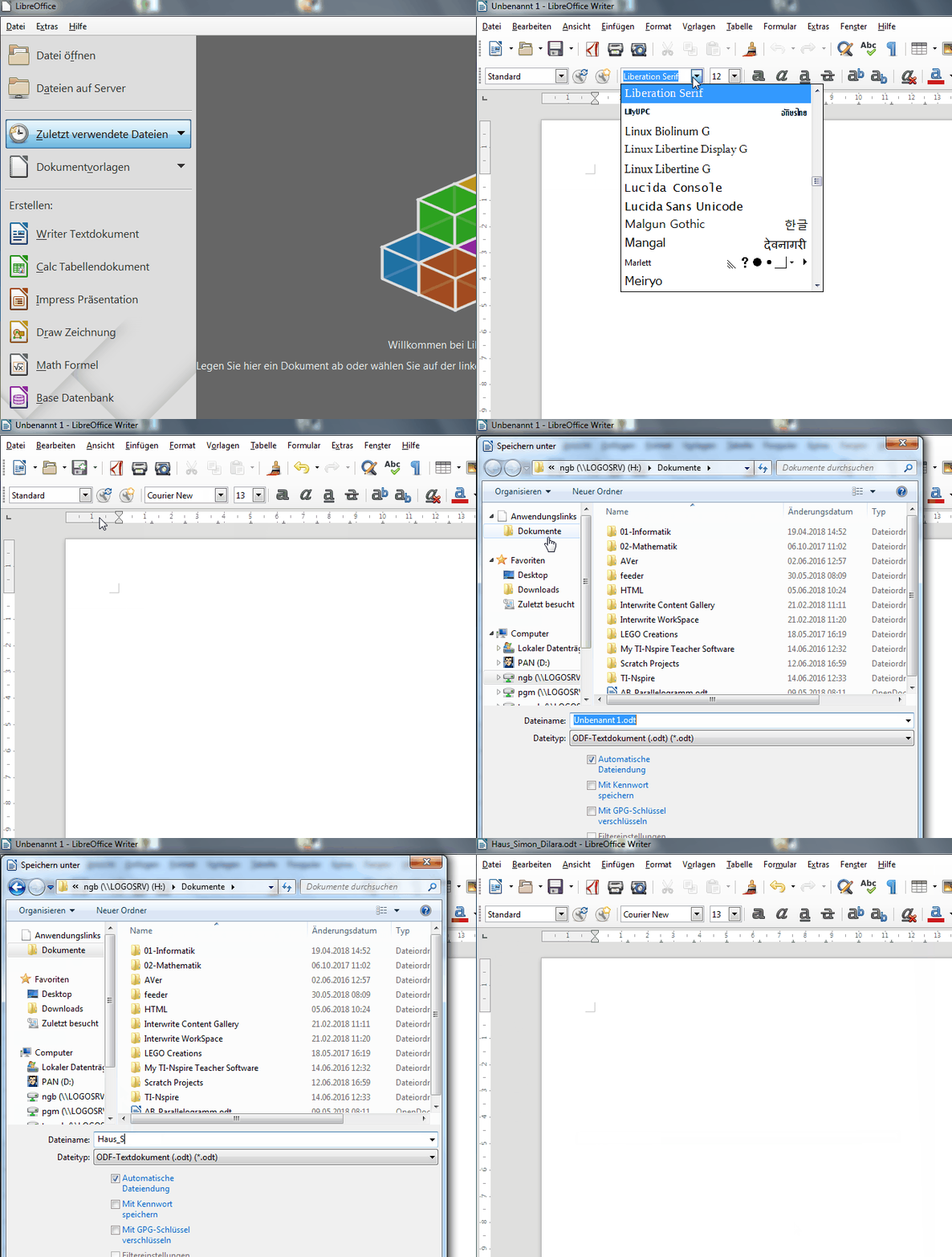
Die Animation zeigt dir, wie du vorgehen musst. | Die Animation zeigt dir, wie du vorgehen musst. | ||
Version vom 26. September 2018, 12:06 Uhr


Ein neues Projekt anlegen
LibreLogo kann direkt im kostenfreien Officepaket LibreOffice benutzt werden. Starte zunächst LibreOffice und erstelle ein neues Textdokument. Fertig!
Arbeitsauftrag

- Starte das Programm LibreOffice auf deinem Computer. Such dazu das LibreOffice Symbol (siehe oben rechts) oder schau im Startmenü (das Windows-Symbol unten links) nach.
- Erstelle ein neues Textdokument im Auswahlmenü (Writer Textdokument).
Jetzt könntest du schon dein erstes Programm schreiben. Allerdings solltest du vorher noch ein paar Einstellungen vornehmen, um besser an deinem Projekt arbeiten zu können:
Arbeitsauftrag
- Stell zunächst die Schrift auf die Schriftart
Courier Newund Schriftgrösse13ein. - Speichere deine Projektdatei nun ab (Datei → Speichern unter..). Benutze als Namen für die Datei das Format "Projektname_Name1_Name2.odt" (also zum Beispiel "Haus_Simon_Dilara.odt").
Die Animation zeigt dir, wie du vorgehen musst.
Beispiel für das Anlegen einer neuen Projektdatei.
Die Einstellungen für die Schriftart haben keine Auswirkung auf dein LibreLogo-Programm. Wenn du die Farbe zum Beispiel auf rot stellst, funktioniert dein Programm trotzdem ganz normal. Um besser programmieren zu können ist es aber sinnvoll, die Einstellungen möglichst lesbar zu wählen.
Für Fortgeschrittene